如何使用STM32烧录软件?
时间:2024-07-11 16:11 来源:未知 作者:拓优星辰 点击:次
我们了解客户对STM32烧录软件的疑问。在这篇文章中,拓优星辰将详细介绍如何使用STM32烧录软件,包括步骤和常见问题解答,帮助客户更好地掌握这一技术。 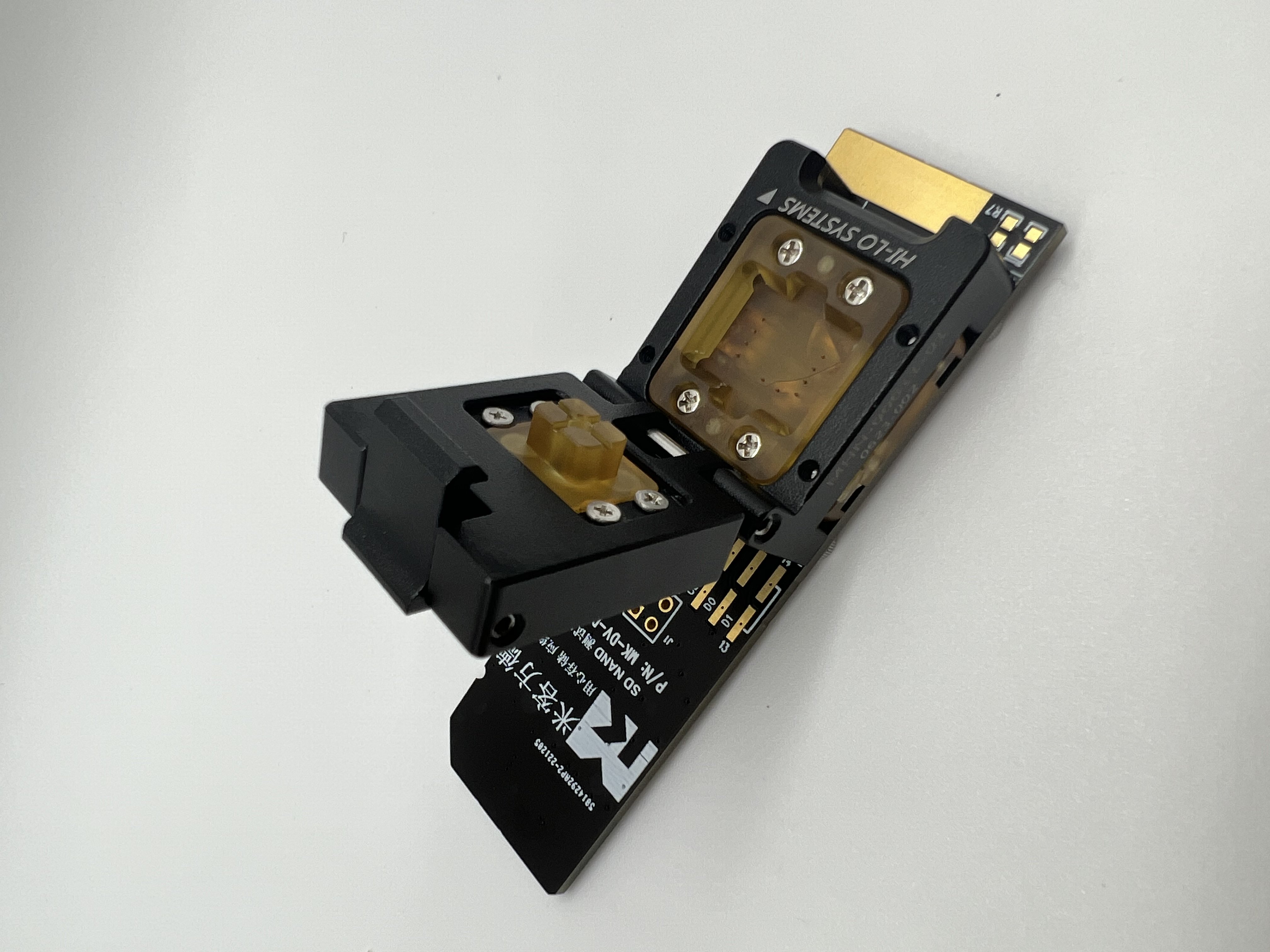 1. STM32烧录软件简介 STM32烧录软件是用于将编译好的程序文件烧录(或称为下载)到STM32系列单片机的工具软件。常用的STM32烧录软件包括ST公司的STLink Utility、STM32CubeProgrammer等。 2. 使用STM32烧录软件的步骤 以下是使用STM32烧录软件的基本步骤: 步骤1:准备工作 下载并安装适用于您的STM32单片机的烧录软件,确保安装正确且与您的开发板兼容。 将STM32开发板与计算机通过USB线连接,确保连接稳定。 步骤2:打开烧录软件 打开已安装的STM32烧录软件,等待软件加载完成。 步骤3:连接目标单片机 在烧录软件界面中,选择连接目标单片机的方式。通常可选择STLink、JTAG、SWD等方式。 点击连接按钮,等待软件与目标单片机建立连接。连接成功后,软件将显示目标单片机的相关信息。 步骤4:加载程序文件 在烧录软件界面中,选择要烧录的程序文件。程序文件通常为.hex、.bin等格式。 确认程序文件路径正确后,点击加载按钮,将程序文件加载到烧录软件中。 步骤5:烧录程序文件 确认程序文件加载成功后,点击烧录按钮,开始将程序文件烧录到目标单片机中。 等待烧录过程完成,烧录软件将提示烧录成功或失败的信息。 步骤6:断开连接 烧录完成后,断开烧录软件与目标单片机的连接,关闭烧录软件。 3. 常见问题解答 以下是一些使用STM32烧录软件时可能遇到的常见问题解答: 问题:烧录失败,提示无法连接目标单片机怎么办? 答:首先检查USB连接是否稳定,确保开发板和计算机连接良好。然后确认选择的连接方式是否正确,以及目标单片机是否支持。如果问题仍未解决,可以尝试更换USB线或重新启动计算机再次尝试。 问题:烧录成功,但程序无法正常运行怎么办? 答:可能是程序文件或烧录设置有误。首先确认程序文件是否正确,重新编译并烧录。同时检查烧录软件的设置,确保选择了正确的目标单片机型号和连接方式。如果问题持续存在,可以查看程序输出信息或调试信息进行进一步分析。 问题:烧录过程中出现意外断电导致失败怎么办? 答:在烧录过程中出现意外断电可能导致目标单片机损坏或程序丢失。建议使用具有稳定供电的电源,或使用带有电池备份的烧录工具,以防止意外断电导致的问题。 使用STM32烧录软件可以方便快捷地将程序文件烧录到STM32系列单片机中,实现功能部署和固件更新。通过本文介绍的步骤和常见问题解答,相信客户能够更好地掌握STM32烧录软件的使用方法,并顺利完成烧录任务。 作为存储芯片及存储卡的原厂,我们致力于为客户提供高品质、高性能的存储产品,满足不同用户群体的需求。如果您对STM32烧录软件还有其他疑问或技术需求,欢迎随时与我们联系,我们将竭诚为您提供支持和解决方案。 (责任编辑:拓优星辰) |