如何取消MicroSD卡的写保护?
时间:2024-05-23 15:56 来源:未知 作者:拓优星辰 点击:次
| 如何取消MicroSD卡的写保护? 作为存储芯片及存储卡的原厂,我们了解客户对于取消MicroSD卡写保护的需求。在这篇文章中,拓优星辰将详细解释如何取消MicroSD卡的写保护,并提供有效的解决方法,帮助客户解决MicroSD卡写保护问题。
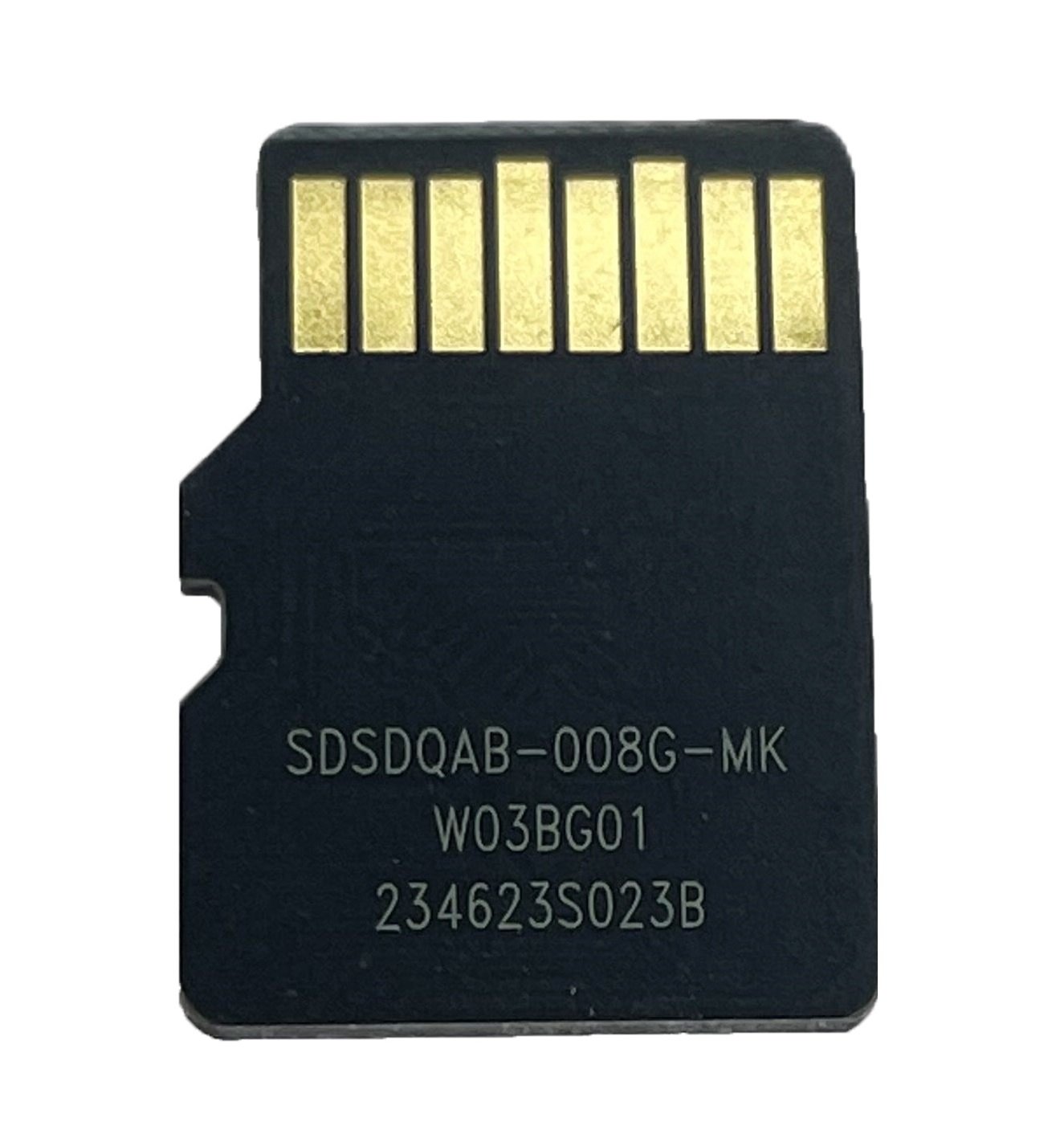
MicroSD卡的写保护是一种保护机制,用于防止误删除或误写入数据。当MicroSD卡被设置为写保护状态时,您无法向其写入新的数据或删除现有的数据。写保护状态通常是由MicroSD卡上的物理开关或存储设备的软件设置引起的。 2. 检查MicroSD卡上的物理开关 首先,您需要检查MicroSD卡上是否有物理开关。许多MicroSD卡都配备了一个小型的物理开关,用于控制写保护状态。如果该开关处于打开或锁定状态,则MicroSD卡处于写保护状态,您无法对其进行写入操作。您可以将物理开关调到解锁状态,以取消MicroSD卡的写保护。 3. 使用存储设备的软件设置 如果MicroSD卡上没有物理开关,或者物理开关已被正确调整但仍然无法写入数据,则可能是由存储设备的软件设置引起的写保护状态。您可以通过以下步骤取消MicroSD卡的写保护: 在Windows操作系统中: 将MicroSD卡插入计算机的读卡器或MicroSD卡适配器中。然后,在文件资源管理器中右键点击MicroSD卡的图标,选择“属性”。在属性窗口中,查找并取消“只读”选项,然后单击“应用”和“确定”按钮,以保存更改并取消MicroSD卡的写保护状态。 在Mac操作系统中: 将MicroSD卡插入计算机的读卡器或MicroSD卡适配器中。然后,在Finder中找到MicroSD卡的图标,右键点击并选择“获取信息”。在信息窗口中,确保“锁定”选项未被勾选,然后关闭信息窗口,以取消MicroSD卡的写保护状态。 4. 使用命令行工具取消写保护 在某些情况下,您可能无法通过图形界面来取消MicroSD卡的写保护。在这种情况下,您可以尝试使用命令行工具来取消写保护。具体步骤如下: 在Windows操作系统中: 打开命令提示符(CMD),输入以下命令并按下回车键: ``` diskpart list disk select disk [MicroSD卡的编号] attributes disk clear readonly ``` 将“[MicroSD卡的编号]”替换为您MicroSD卡在磁盘列表中的编号。 在Mac操作系统中: 打开终端应用程序,输入以下命令并按下回车键: ``` diskutil list diskutil info /dev/disk[MicroSD卡的编号] | grep e 'Writable Volume' e 'ReadOnly Media' sudo diskutil eraseDisk FAT32 [卷标] /dev/disk[MicroSD卡的编号] ``` 将“[MicroSD卡的编号]”替换为您MicroSD卡在磁盘列表中的编号,“[卷标]”为您想要给MicroSD卡设置的卷标名称。 5. 检查存储卡的健康状态 最后,在取消MicroSD卡的写保护后,建议您使用存储卡的健康检测工具来检查存储卡的健康状态。这样可以确保存储卡正常工作,避免数据丢失或损坏。 通过以上方法,您可以轻松地取消MicroSD卡的写保护,并重新恢复其写入功能。如果您仍然遇到问题或需要进一步的帮助,请随时联系我们的客户服务团队,我们将竭诚为您提供支持和解决方案。 (责任编辑:拓优星辰) |
- 上一篇:存储卡如何下载歌曲?
- 下一篇:如何清理存储卡空间?